Posts mit dem Label werbung ausschalten werden angezeigt. Alle Posts anzeigen

Freitag, 25. Januar 2013

Werbung blockieren beim Surfen 2013


  Nie mehr Werbung!


Werbung nervt und erhöht die Ladezeiten von Webseiten. Auch wird man von Trackern grosser Web- und Werbefirmen wie Facebook oder Google ständig verfolgt. Damit werden Profile vom Surfverhalten erstellt, die dann für Marketingzwecke oder sonst was verwendet und weiterverkauft werden.
Was kann man gegen Werbung und nervige Werbebanner tun?
Die meisten Onlinemedien oder Webseiten werden ja durch diese Werbung finanziert, darum wird euch praktisch niemand erklären wie man solche Werbung ausblenden kann. Darum lasst mich euch helfen.  Um Werbung auszuschalten gibt es sogennante Werbeblocker, die man als Addons für Browser installieren kann. Ad Block Plus ist da bei weitem der Beste. Gegen Tracker empfehle ich euch das Addon von Ghostery. Es zeigt schön an, welche Programme dich auf welchen Webseiten verfolgen und blockiert diese zum Schutz deiner Privatsphäre.  In diesem Artikel werde ich euch erklären wie man diese Programme installiert. Damit ihr auch im Jahre 2013 vor Werbung geschützt seid!


Werbung blockieren

Hier eine einfache Übersicht wie man Werbung in jedem Browser blockiert. Um Werbung zu blockieren braucht ihr einen sogenannten Adblocker oder Werbeblocker, je nach dem was für einen Browser ihr habt müsst ihr den richtigen auswählen und der Installationsanleitung folgen:


Mozilla Firefox
https://addons.mozilla.org/de/firefox/addon/adblock-plus/


Google Chrome
https://chrome.google.com/webstore/detail/adblock-plus/cfhdojbkjhnklbpkdaibdccddilifddb?hl=de


Internet Explorer 9
Für den IE gibt es kein AdBlock, als alternative Entweder bei /Einstellungen/Sicherheit/Tracking Schutz selber eine Liste auswählen und hinzufügen. Oder auf http://www.fanboy.co.nz/ie.html auf ADD TPL klicken. Nur ab IE 9!


Safari
http://safariadblock.com/


Opera
https://addons.opera.com/extensions/download/opera-adblock/
Oder besser aber ein wenig komplizierter über die UrlFilter Liste: http://www.fanboy.co.nz/adblock/opera/

Android
https://play.google.com/store/apps/details?id=org.adblockplus.android


IOS Apple Iphone
Da ich kein Iphone habe keine Ahnung ob es funktioniert:
https://itunes.apple.com/us/app/weblock/id558818638?mt=8
Nicht Gratis!


Tracker blockieren:

Für die meisten Internebenutzer ist es nicht ersichtlich das sie praktisch auf jeder Webseite von Firmen verfolgt werden. Alle Bilder die man Anschaut, alle klicks, alle Seiten und Likes werden registriert und gespeichert. Hier am Beispiel der Neuen Zürcher Zeitung nzz.ch analysiert mit Ghostery:


Wie man sieht wird man von 13 ! verschiedenen Trackingdiensten in verschiedenen Ländern verfolgt. Das ist als ob 13 Firmen oder 13 Augen beobachten was du auf dieser Seite machst. Finde ich persönlich ein wenig beängstigend. Aber es gibt Schutz vor solchen Trackern, hier eine Übersicht für alle Browser:


Mozilla Firefox
https://addons.mozilla.org/de/firefox/addon/ghostery/


Google Chrome
https://chrome.google.com/webstore/detail/ghostery/mlomiejdfkolichcflejclcbmpeaniij


Internet Explorer 9
www.ghostery.com/download-ie


Safari
http://www.ghostery.com/safari/Ghostery.safariextz


Opera
https://addons.opera.com/addons/extensions/details/ghostery/

Android
Nicht erhältlich!


IOS Apple Iphone
http://itunes.apple.com/us/app/ghostery/id472789016


Mit diesen 2 Tools erspart ihr euch viel Werbung und könnt ungestört und frei im Web surfen. Auch habt ihr nun auch einen Überblick über die Firmen die euer Verhalten protokollieren.

Ich habe schon vor bald 2 Jahren hier im Blog über Werbeblocker geschrieben, ein wenig ausführlicher und mit mehr Screenshots:
http://the-tech-blog-blogger.blogspot.ch/2011/03/werbung-blockieren-beim-surfen-im.html

Vielleicht hilft das wen man Probleme beim Einrichten der Blocker hat.

Es gibt auch noch andere Blocker als Ad Block Plus, die genau so gut sein können. Denn so ein Blockprogramm ist nur so gut wie die Filterliste die es hat, ähnlich wie bei Antivirus Programmen, die sind auch nur so gut wie die Virendefinitionen der Programme. Also wenn ihr trotz Werbeblocker noch Werbung sieht müsst ihr vielleicht die Filterliste aktualisieren. Und wenn ihr eine Seite mögt und diese Unterstützen wollt dann macht für diese Seiten eine Ausnahmeregel beim Filter.


Viel spass beim surfen ohne Werbung!

Donnerstag, 31. März 2011

Werbung blockieren beim surfen im Internet mit dem Browser (IE, Firefox, Safari, Opera, Chrome)

Werbung nervt! Mit einem Werbeblocker wie Adblock, oder Browser-Tools mit Filterlisten kann man die lästigen Banner und Pop-ups  für immer loswerden.
Eine einfache Schritt für Schritt Installations-Anleitung für (fast) alle Browser: Firefox, Opera, Chrome, Safari, Internet Explorer 8+9


  • Firefox
Firefox ein Opensource Web-Browser, und es ist für Entwickler unkompliziert Zusatzfunktionen zu erstellen. Es gibt viele nützliche Erweiterungen, sogenannte Addons, die einem das Leben erleichtern.
Unter anderem ein paar Ad-blocker die Werbeeinblendungen (eng: Ads) erfolgreich blockieren.
Ich kann euch Adblock Plus empfehlen, man kann dieses Addon hier runterladen.

Auf der Seite erscheint dann der Link add to Firefox/ zu Firefox hinzufügen (Gelb markiert).


Als nächstes kommt die Frage ob sie dem Addon vertrauen wollen oder nicht.


Danach kommt eine Aufforderung Firefox neu zu starten. Und nachdem man das gemacht hat erscheint am oberen rechten Bildrand dieses Icon:

Das bedeutet Adblock Plus wurde erfolgreich installiert. Man kann nun mit Hilfe dieses Buttons den Blocker ein/abschalten und die Filter verändern. Wie man das Programm benützt erfahrt ihr hier: http://adblockplus.org/de/getting_started


  • Opera
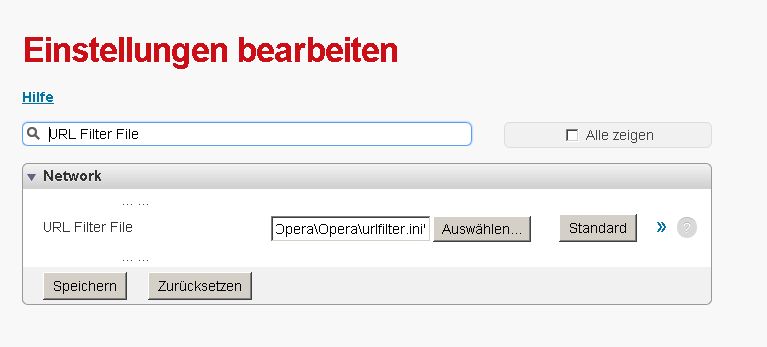
Opera ist zwar kein Opensource Browser, verfügt aber über schon eingebaute Tools um Werbung und Popups zu blockieren. Man braucht den Browser nur noch mit den Richtigen Daten zu füttern und schon blockiert Opera alle Werbung zuverlässig. Dazu muss man das File urlfilter.ini im Opera Profilverzeichnis bearbeiten.

Zuerst muss man das File finden und zwar indem man in der Adressleiste opera:about ausführt.
Dann bekommt man eine Auflistung der Verzeichnisse. Uns interessiert das Profil-Verzeichnis.


Das Profil-Verzeichnis im Explorer öffnen und die Datei urlfilter.ini mit dem editor.exe (oder jeder andere editor) öffnen.


Die Filterliste kann man mit folgendem Link auch direkt aufrufen: opera:config#URL Filter File


Dann muss man nur noch eine Filterliste herunterladen die man in die Datei urlfilter.ini einfügen kann.
Diese Listen findet man hier:
http://www.urlfilter.de/
Oder diese urlfilter.ini Liste die ich auf Rapidshare geladen habe.
(Achtung! Das File ist vielleicht nicht mehr aktuell.)
http://rapidshare.com/files/455282623/urlfilter.ini

Die Listen sehen etwa so aus:

Zur einfacheren Handhabung sollte man noch Buttons einfügen um den Filter ein- und auszuschalten.
Einfach auf den folgenden Link (Urfilter an/aus) klicken:

Urfilter an/aus  zum de/aktivieren des Urlfilters


  • Safari / Chrome
Auch mit den beliebten Browsern Safari und Chrome gibt es die Möglichkeit Werbung zu blockieren.
Ich stelle euch das Tool Adblock vor. Man findet das Programm auf dieser Seite:
http://code.google.com/p/adblockforchrome/


Dann entweder Install for Chrome oder Install for Safari auswählen.

Bei Chrome kommt nun diese Seite:


Dort auf Install klicken.

Das wars schon!

Und bei Safari kommt diese Seite:

Auf Download klicken dann kommt man auf diese Seite:

Dann entweder öffnen oder sichern und dann kommt die Frage ob man es installieren möchte.

Auf installieren klicken.

Und schon ist man fertig.
Wenn man bei Safari oder Chrome nun auf das kleine Icon von Adblock klickt dann kann man den Blocker ein und ausschalten und konfigurieren.


  • Internet Explorer 
Beim Internet Explorer 8 kann man Werbung mit der InPrivate-Browsen Funktion blockieren.
(Usern die noch mit Internet Explorer kleiner als 8 unterwegs sind, empfehle ich ein sofortiges Update oder den Umstieg auf deinen anderen Browser.)
User die schon mit Internet Explorer 9 unterwegs sind bitte unten weiterlesen.

Infos zur InPrivat Funktion: http://windows.microsoft.com/de-CH/internet-explorer/products/ie-8/features/safer

Zuerst muss man eine Filterliste runterladen, z.Bsp eine Adblock Filterliste von http://pgl.yoyo.org/as/serverlist.php?hostformat=ie8-private-xml
Oder diese Internet Explorer InPrivate Filterliste die ich auf Rapidshare geladen habe.
(Achtung diese Liste ist vielleicht nicht mehr aktuell)
http://rapidshare.com/files/455282064/serverlist.xml


Diese Liste als .xml speichern.

Beim Internet Explorer auf Extras/ Einstellungen der InPrivate-Filterung


Dann kommt folgendes Menu, da auf Erweiterte Einstellungen klicken.


Dann auf dem folgenden Menu auf Importieren klicken und die Filterliste im .xml Format raufladen.


Wenn es geklappt hat sieht es wie folgt aus:


Nicht vergessen die InPrivat Filterung einzuschalten unter Extras/


Eine weitere einfachere Möglichkeit für den Internet Explorer 9 ist auf dieser Seite eine Liste hinzufügen:
http://www.fanboy.co.nz/
Einfach auf Add TPL klicken und dann auf Liste hinzufügen.


Diese Liste kann unter Einstellungen/Sicherheit/Tracking-Schutz verändern werden.


Viel spass beim neuen Surf-feeling. :)

Zum Schluss noch dies:
Adblocker können manchmal zuviel oder zu wenig blockieren. Darum ist es wichtig das man immer die letzte Version der Liste hat und manchmal auch von Hand Einträge hinzufügt oder ändert.
Und wenn ihr eine Seite mögt, dann schaltet doch den Blocker auf der Seite ab, damit kann der Besitzer ein wenig daran verdienen. Und wahrscheinlich werdet ihr nie alle Werbung ausblenden können, weil es immer kreative Wege geben wird solche Blocker zu umgehen.