Posts mit dem Label automatisch werden angezeigt. Alle Posts anzeigen

Mittwoch, 16. Oktober 2013

Privat Cloud: Lokalen Ordner und FTP Server mit WinSCP automatisch synchronisieren.


Eine kurze Anleitung wie man einen lokalen Ordner unter Windows automatisch mit einem FTP Server synchronisieren kann. Eine Art einfache Version von Dropbox oder Google Drive aber Privat und mit einer sicheren Verbindung wenn es der Server zulässt. Dafür wird das FTP Tool WinSCP verwendet.

Was braucht man dazu?

- Einen FTP-Server
- Einen WinSCP FTP-Client
- Eine sichere Verbindung mit explicit tls
- 3 Minuten Zeit

Schritt 1

Notiert euch eure Verbindungsdaten für euren FTP Server. Serveradresse, Benutzername und Passwort.
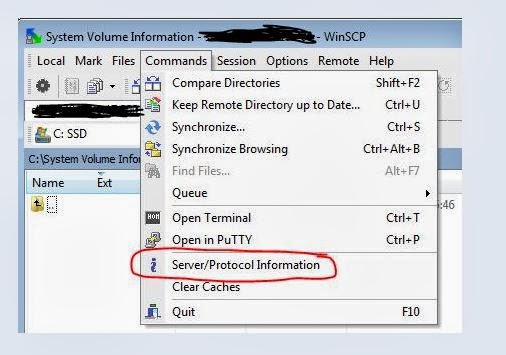
Ladet dann den WinSCP FTP-Client herunter und installiert ihn, merkt euch den Installationspfad. Dann verbindet euch zu eurem FTP Server mit WinSCP und speichert dabei den Fingerprint eurer Verbindung.

Diesen findet ihr hier:


Schritt 2

Einen Ordner erstellen den ihr mit dem FTP Server synchronisieren wollt.
Zum Beispiel:
C:\Users\techii\Documents\share
Einen Ordner erstellen oder auswählen den ihr als Speicher verwenden wollt.
Zum Beispiel:
IP-ZU-EUREM-FTP-SERVER\share

Schritt 3


Eine Batch Datei erstellen.
Zum Beispiel:
C:\Users\techii\Documents\synch.bat
Eine synch.bat Datei macht man, in dem man Notepad öffnet und bei Speichern unter die Option Alle Dateien bei Dateityp auswählt.

In dieser Datei speichert ihr alle Infos die es braucht die beiden Ordner synchron zu halten und bei der Ausführung werden die Ordner synchronisiert.
ACHTUNG: Wenn ihr das Passwort in der Datei speichert kann jemand der Zugriff auf diese Datei hat den Zugang zum FTP Server haben.

Die folgende Beispiel Batch Datei schreibt eine share.txt Datei die von WinSCP gelesen wird.
Ersetzt folgende Informationen:
FTP-SERVER-IP-ADDRESS (Zum Beispiel: 127.0.0.1)
FTP-SERVER-USERNAME (Zum Beispiel: USER)
FTP-SERVER-PASSWORT (Zum Beispiel: Passwort)
FTP-SERVER-FINGERPRINT (Zum Beispiel: XX:XX:XX:XX:XX:XX:XX:XX:XX:XX:XX:XX:XX:XX:XX)
FTP-SERVER-PFAD (Zum Beispiel: /share)
PFAD-WINSCP (Zum Beispiel: "C:\Program Files (x86)\WindSCP\")
PFAD-ZUM-LOKALEN-SHARE-ORDNER (Zum Beispiel: C:\Users\techii\Documents\share)
PFAD-ZU-DIESEM-SKRIPT (Zum Beispiel: C:\Users\techii\Documents\)


 @ECHO Off  
 TITLE Synchronisation mit FTP-SERVER-IP-ADDRESS
 mode con:cols=120 lines=25  
 COLOR 8F  
 echo Synchronisation gestartet
 echo # Automatisch abbrechen bei einem Fehler>share.txt
 echo option batch abort>>share.txt
 echo # Überschreiben ohne Bestätigung>>share.txt
 echo option confirm off>>share.txt
 echo # Verbindungsteil>>share.txt
 echo open ftp://FTP-SERVER-USERNAME:FTP-SERVER-PASSWORT@FTP-SERVER-IP-ADDRESS -explicittls -certificate="FTP-SERVER-FINGERPRINT" >>share.txt
 echo # Binary Modus forcieren>>share.txt
 echo option transfer binary>>share.txt
 echo # Pfad beim FTP Server ändern>>share.txt
 echo cd /FTP-SERVER-PFAD>>share.txt
 echo # Pfad zum lokalen Ordner ändern>>share.txt
 echo lcd PFAD-ZUM-LOKALEN-SHARE-ORDNER>>share.txt
 echo # Beide Ordner synchronisieren>>share.txt
 echo synchronize both PFAD-ZUM-LOKALEN-SHARE-ORDNER FTP-SERVER-PFAD -delete>>share.txt
 echo # Verbindung beenden>>share.txt
 echo close>>share.txt
 echo # WinSCP schliessen>>share.txt
 echo exit>>share.txt

 REM Ins WinSCP Verzeichnis wechseln und Skript ausfuehren und eine Log-Datei erstellen
 cd "PFAD-WINSCP"
 WinSCP.com /script=PFAD-ZU-DIESEM-SKRIPT\share.txt /log=PFAD-ZU-DIESEM-SKRIPT\sftplog.txt
 echo Synchronisation fertig
 ping localhost -n 2 >NUL
 exit

Schritt 4

Einen Task erstellen im Windows Task  Planer. Einfach auf Start dann taskschd.msc eingeben. Dort erstellt ihr einen Task nach belieben und tragt dann bei Neue Aktion die Batch Datei und den Pfad zur Batchdatei ein. Wie man einen Task erstellt könnt ihr hier nachlesen:
http://www.winfaq.de/faq_html/Content/tip2500/onlinefaq.php?h=tip2548.htm


So das wärs, nun habt ihr ein automatisches Synchronisationsskript in eure Private Cloud.
Es gibt auch APPs für eure Mobilen Geräte die das selbe machen. So habt ihr auch auf euren Handys oder Tablets immer alle Daten synchron.

Erweitertes Beispiel

Hier noch ein Beispiel mit einer Abfrage wo ihr auswählen könnt ob ihr nur Downloaden, Uploaden oder Synchronisieren wollt. Auch hier müsst ihr die Einstellungen zuerst anpassen.

 @ECHO Off  
 TITLE Network  
 mode con:cols=120 lines=25  
 COLOR 8F  
 echo Start synchronisation  
 :start  
 cls  
 REM CHOOSE 1,2,3 for different options  
 echo.  
 echo.  
 echo.   
 Echo  (1) upload  
 echo  (2) download  
 echo  (3) sync both  
 echo.  
 CHOICE /C 123 /M "=>"  
   
 if errorlevel 3 goto both  
 if errorlevel 2 goto download  
 if errorlevel 1 goto upload  
 REM only Download  
 :download  
 cd "C:\Users\techii\Documents\bat\"  
 del share.txt  
 echo # Automatically abort script on errors>>share.txt  
 echo option batch abort>>share.txt  
 echo # Disable overwrite confirmations that conflict with the previous>>share.txt  
 echo option confirm off>>share.txt  
 echo # Connect using a password>>share.txt  
 echo open ftp://username:password@127.0.0.1 -explicittls -certificate="XX:XX:XX:XX:XX:XX:XX:XX:XX:XX:XX:XX:XX:XX:XX:XX:XX">>share.txt  
 echo # Force binary mode transfer>>share.txt  
 echo option transfer binary>>share.txt  
 echo # Change remote directory>>share.txt  
 echo cd /share>>share.txt  
 echo lcd C:\Users\techii\Documents\share>>share.txt  
 echo synchronize local C:\Users\techii\Documents\share /share -delete>>share.txt  
 echo # Disconnect>>share.txt  
 echo close>>share.txt  
 echo # Exit WinSCP>>share.txt  
 echo exit>>share.txt  
   
 rem Execute script  
 cd "C:\Program Files (x86)\WinSCP\"  
 WinSCP.com /script=C:\Users\techii\Documents\bat\share.txt /log=C:\Users\techii\Documents\bat\sftplog.txt  
   
 goto end  
   
 REM Only Upload  
 :upload  
 cd "C:\Users\techii\Documents\bat\"  
 del share.txt  
 echo # Automatically abort script on errors>>share.txt  
 echo option batch abort>>share.txt  
 echo # Disable overwrite confirmations that conflict with the previous>>share.txt  
 echo option confirm off>>share.txt  
 echo # Connect using a password>>share.txt  
 echo open ftp://username:password@127.0.0.1 -explicittls -certificate="XX:XX:XX:XX:XX:XX:XX:XX:XX:XX:XX:XX:XX:XX:XX:XX:XX">>share.txt  
 echo # Force binary mode transfer>>share.txt  
 echo option transfer binary>>share.txt  
 echo # Change remote directory>>share.txt  
 echo cd /share>>share.txt  
 echo lcd C:\Users\techii\Documents\share>>share.txt  
 echo synchronize remote C:\Users\techii\Documents\share /share -delete>>share.txt  
 echo # Disconnect>>share.txt  
 echo close>>share.txt  
 echo # Exit WinSCP>>share.txt  
 echo exit>>share.txt  
   
 rem Execute script  
 cd "C:\Program Files (x86)\WinSCP\"  
 WinSCP.com /script=C:\Users\techii\Documents\bat\share.txt /log=C:\Users\techii\Documents\bat\sftplog.txt  
   
 goto end  
   
 REM Synchronisation  
 :both  
 cd "C:\Users\techii\Documents\bat\"  
 del share.txt  
 echo # Automatically abort script on errors>>share.txt  
 echo option batch abort>>share.txt  
 echo # Disable overwrite confirmations that conflict with the previous>>share.txt  
 echo option confirm off>>share.txt  
 echo # Connect using a password>>share.txt  
 echo open ftp://username:password@127.0.0.1 -explicittls -certificate="XX:XX:XX:XX:XX:XX:XX:XX:XX:XX:XX:XX:XX:XX:XX:XX:XX" >>share.txt  
 echo # Force binary mode transfer>>share.txt  
 echo option transfer binary>>share.txt  
 echo # Change remote directory>>share.txt  
 echo cd /share>>share.txt  
 echo lcd C:\Users\techii\Documents\share>>share.txt  
 echo synchronize both C:\Users\techii\Documents\share /share -delete>>share.txt  
 echo # Disconnect>>share.txt  
 echo close>>share.txt  
 echo # Exit WinSCP>>share.txt  
 echo exit>>share.txt  
   
 rem Execute script  
 cd "C:\Program Files (x86)\WinSCP\"  
 WinSCP.com /script=C:\Users\techii\Documents\bat\share.txt /log=C:\Users\techii\Documents\bat\sftplog.txt  
   
 goto end  
   
 :end  
 echo Synchronisation finished  
 ping localhost -n 5 >NUL  
 REM Remove pause to exit automaticly  
 pause  
 exit  


Viel spass mit eurer eigenen Cloud!

Montag, 18. Februar 2013

Untertitel automatisch suchen mit dem VLSub Plugin für VLC


Wer kennt das nicht, man möchte eine Serie oder einen Film im VLC Player anschauen, muss aber noch die Untertitel oder Subtitles runterladen damit man was versteht. Mit dem VLSub Plugin oder Addon für den VideoLan Player geht das nun kinderleicht. Man startet einfach die Serie und wählt im Menu VLSub aus:


Und kann dann auswählen in welcher Sprache man die Untertitel haben will:


Und bekommt dank Video Hash die korrekten Untertitel in der gewünschten Sprache von Opensubtitles.org.

Oft ist das Problem das es mehrere Versionen von der selben Serie gibt und das man lange nach den gewünschten Untertitel suchen muss. Mit diesem Addon ist das nicht mehr so. Man sieht auch gleich ob es Funktioniert und kann auch noch eine andere Version aussuchen. Aber das sollte eigentlich nicht mehr nötig sein. Ein weiteres Feature das den VLC Player zum Besten Medienwiedergabe Programm macht.


Wie installiere ich dieses Addon?

Zuerst muss man das Addon von dieses Seite runterladen:
http://addons.videolan.org/content/show.php?content=148752

Es gibt auch einen einfachen Installer für Windows7:
http://addons.videolan.org/content/download.php?content=148752&id=2&tan=88113547

Es gibt auch noch weitere nützliche Addons, Skins und Extensions um den Vlc zu verbessern oder zu verschönern. Ein wenig zu schmökern lohnt sich auf jeden Fall.

Das VLSub Addon speichert ihr dann in folgenden Ordnern, je nach Betriebssystem und Installationsart:
  •  Windows (alle Benutzer): %ProgramFiles%\VideoLAN\VLC\lua\extensions\
  •  Windows (aktueller Benutzer): %APPDATA%\vlc\lua\extensions\
  •  Linux (alle Benutzer): /usr/lib/vlc/lua/extensions/
  •  Linux (aktueller Benutzer): ~/.local/share/vlc/lua/extensions/
  •  Mac OS X (alle Benutzer): /Applications/VLC.app/Contents/MacOS/share/lua/extensions/
Diese Ordner müssen erstellt werden falls sie nicht existieren. Was der Fall ist wenn ihr zum Ersten  mal ein Addon hinzufügt.
Bei mir ist es im Ordner:
C:\Program Files (x86)\VideoLAN\VLC\lua\extensions\148752-vlsub_0-6.lua

Und schon könnt ihr loslegen wie oben beschrieben!

Noch ein kleiner Tipp:
Wenn ihr die default Sprache ändern wollt müsst ihr die 148752-vlsub_0-6.lua Datei in einem Texteditor öffnen eine Zeile ändern. Bei der neuen Version kann man es bequem in einem Menu einstellen.

 default_language = "eng"  

Deutsch wäre zum Beispiel ger.

Die möglichen Sprachen findet ihr ab ca. Linie 1255:


      {'All', 'all'},  
      {'Albanian', 'alb'},  
      {'Arabic', 'ara'},  
      {'Armenian', 'arm'},  
      {'Malay', 'may'},  
      {'Bosnian', 'bos'},  
      {'Bulgarian', 'bul'},  
      {'Catalan', 'cat'},  
      {'Basque', 'eus'},  
      {'Chinese (China)', 'chi'},  
      {'Croatian', 'hrv'},  
      {'Czech', 'cze'},  
      {'Danish', 'dan'},  
      {'Dutch', 'dut'},  
      {'English (US)', 'eng'},  
      {'English (UK)', 'bre'},  
      {'Esperanto', 'epo'},  
      {'Estonian', 'est'},  
      {'Finnish', 'fin'},  
      {'French', 'fre'},  
      {'Galician', 'glg'},  
      {'Georgian', 'geo'},  
      {'German', 'ger'},  
      {'Greek', 'ell'},  
      {'Hebrew', 'heb'},  
      {'Hungarian', 'hun'},  
      {'Indonesian', 'ind'},  
      {'Italian', 'ita'},  
      {'Japanese', 'jpn'},  
      {'Kazakh', 'kaz'},  
      {'Korean', 'kor'},  
      {'Latvian', 'lav'},  
      {'Lithuanian', 'lit'},  
      {'Luxembourgish', 'ltz'},  
      {'Macedonian', 'mac'},  
      {'Norwegian', 'nor'},  
      {'Persian', 'per'},  
      {'Polish', 'pol'},  
      {'Portuguese (Portugal)', 'por'},  
      {'Portuguese (Brazil)', 'pob'},  
      {'Romanian', 'rum'},  
      {'Russian', 'rus'},  
      {'Serbian', 'scc'},  
      {'Slovak', 'slo'},  
      {'Slovenian', 'slv'},  
      {'Spanish (Spain)', 'spa'},  
      {'Swedish', 'swe'},  
      {'Thai', 'tha'},  
      {'Turkish', 'tur'},  
      {'Ukrainian', 'ukr'},  
      {'Vietnamese', 'vie'}  


Auch Untertitel für Filme lassen sich Suchen, auch mit Unterstützung der IMDB Datenbank:


Hier am Beispiel von Big Buck Bunny.


Wie ihr seht findet man mit diesem VLC tool die Untertitel für jede Serie oder Film sehr schnell.

Viel spass!

Mittwoch, 2. Mai 2012

Gmail übersetzt nun deine Emails

gmail

Google hat Heute bekanntgegeben, das sie die Übersetzungsfunktion Google Translate, die man bisher nur mittels Google Labs im Gmail einschalten konnte, nun für alle verfügbar ist.

Das Feature wurde 2009 versuchweise in Google Labs eingeführt, und konnte manuell eingeschaltet werden.
Es bietet die selben Übersetzungssprachen wie der Google Translate Dienst an (siehe unten), und hat sich zu einem sehr Erfolgreichen Feature gemausert. Darum haben die Entwickler beschlossen das Feature erwachsen werden zu lassen, und haben es in der Standard Version integriert.
Vor allem bei Firmen ist das Tool sehr beliebt, um zum Beispiel Newsletter in einer anderen Sprache lesen zu können. So brauchen kleine internationale Firmen nicht extra Übersetzungen für verschiedenen Sprachen zu erstellen. Aber auch im Privat-Bereich kam das Feature gut an. Und es mashed oder verküpft zwei tolle Google Services.

Wie funktioniert es?

Ganz einfach, und wenn man es richtig Einstellt auch automatisch. Wenn man nun eine fremdsprachige Email öffnet, hat man eine zusätzliche Toolbar über der Nachricht. Dort wird erkannt um welche Sprache es sich handelt. Man kann die Sprache auch manuell festlegen. Man kann auch auswählen ob es in dieser Sprache automatisch übersetzten soll.


gmail translation

Zur Zeit werden folgende Sprachen unterstützt:
Afrikaans        Albanisch        Arabisch        Armenisch
Aserbaidschanisch        Baskisch        Bengalisch        Bulgarisch
Chinesisch (traditionell)        Chinesisch (vereinfacht)        Dänisch        Deutsch
Englisch        Esperanto        Estnisch        Finnisch
Französisch        Galizisch        Georgisch        Griechisch
Gujarati        Haitianisch        Hebräisch        Hindi
Indonesisch        Irisch        Isländisch        Italienisch
Japanisch        Jiddisch        Kannada        Katalanisch
Koreanisch        Kroatisch        Lateinisch        Lettisch
Litauisch        Malaysisch        Maltesisch        Mazedonisch
Niederländisch        Norwegisch        Persisch        Polnisch
Portugiesisch        Rumänisch        Russisch        Schwedisch
Serbisch        Slowakisch        Slowenisch        Spanisch
Suaheli        Tagalog        Tamil        Telugu
Thailändisch        Tschechisch        Türkisch        Ukrainisch
Ungarisch        Urdu        Vietnamesisch        Walisisch
Weißrussisch   


Neuer Titel

Zusätzlich zur neuen Funktion wurde auch der Title ein wenig verändert. Es heisst nun
 " Posteingang (20) - user@example.com - Gmail "
statt
" Gmail - Posteingang (20) - user@example.com "
Ist zwar nur eine kleine Veränderung was aber die ganze Sache ein wenig übersichtlicher macht.


Ignorieren

Eine weiter Veränderung ist Smart Mute oder Ignorieren. Damit kann man Email Thread die man nicht in der Inbox haben will ignorieren. Damit bleibt die Inbox frei von Spamthreads. Einfach bei dem Reiter Mehr auf Ignorieren gehen.

gmail ignorieren

Ein nettes Feature das Inbox schön aufgeräumt behält.


Weitere Gmail News

Mit der Beförderung dieser Features gab es auch solche die aus den Google Labs rausgenommen wurden weil sie keinen Anklang fanden beim Publikum. Darunter sind folgende Apps:

Old Snakey, Mail Goggles, Mouse Gestures, Hide Unread Counts, Move Icon Column, Inbox Preview, Custom Date Formats und SMS in Chat gadget. Beim SMS in Chat ist nur das Gadget entfernt worden, der SMS in Chat Service läuft normal weiter.


Viel Spass!